
Si aprecias ser dueño de su propia vida y de tu casa inteligente, valorarás montarte tu hub domótico, optando por aquellos dispositivo que más te convengan, desligándote de las barreras que, históricamente, han impuesto los fabricantes y conformando un ecosistema flexible con el que te sientas cómodo.
Nos ponemos en marcha con esta idea de montarnos nuestro propio hub domótico y hoy, siguiendo con nuestro proyecto, vamos a establecer el puente con nuestra aplicación de gestión domótica de cabecera,Casa. ¿Nos arremangamos?
¿Qué vamos a hacer?
Vamos a montarnos nuestro propio hub domótico. Para ello ya pusimos en funcionamiento el hardware necesario y el software de base. En este artículo pondremos en funcionamiento una de las vías alternativas de conformación del hub, la basada en Homekit.
Los pasos que vamos a dar serán:
- Instalar Homebridge como contenedor Docker.
- Presentar dispositivos en Homekit.
Antes de empezar tienes que tener a mano:
- IP del PC que va a hacer de hub.
- Usuario administrador del equipo.
Ahora, entra por SSH al PC que vas a usar de hub.
Caution
Lo que vamos a hacer tiene cierto nivel de complejidad.
Vas a poder seguir fácilmente las instrucciones, pero algo de conocimiento de uso comandos de terminal te va a hacer falta, al igual que sobre e funcionamiento de Docker con docker-compose.
Instalar Homebridge
Homebridge es la pasarela que traduce mensajes de protocolo MQTT a protocolo HomeKit y viceversa.
Antes de empezar, algunas cosas que tienes que tener claras y a mano, y que son las que vimos / configuramos en el artículo anterior:
- IP del PC que va a hacer de hub.
- Punto de montaje lógico del coordinador zigbee.
- Usuario administrador del equipo.
La instalación de todo la haremos con un único archivo de especificación desde el propio Portainer:
- Crear volúmenes persistentes (mediante Bind Mount):
mkdir -p ~/docker-persistent-volumes/homebridge
- En Portainer vamos al stack creado en el artículo anterior y añadimos esta parte a la sección
services, cambiando NOMBRE_USUARIO_ADMINISTRADOR por el usuario administrador del equipo:
services:
# Aquí van los servicios escritos en el artículo anterior
  homebridge:
    image: "homebridge/homebridge:latest"
    container_name: homebridge
    restart: unless-stopped
    volumes:
      - ~/docker-persistent-volumes/homebridge:/homebridge
    environment:
      - HOMEBRIDGE_CONFIG_UI_PORT=8581
      - HOMEBRIDGE_CONFIG_UI=1
      - TZ=Europe/Madrid
    network_mode: host
Recuerda que no es necesario Portainer y que puedes usar el comando de docker-compose up -d para levantar los contenedores que hay en este archivo YAML.
Configurar Homebridge
- Accede a http://192.168.0.2:8581, donde 192.168.0.2 es la IP de tu hub, desde un browser de otro ordenador. Tendrás que crear una cuenta de usuario. Se te solicitará que crees una cuenta para su administración.
- Instala el plugin
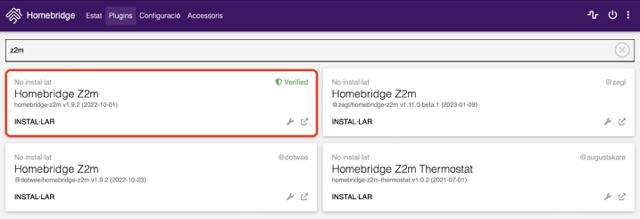
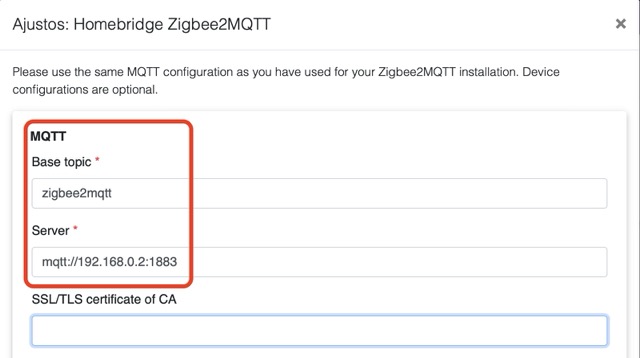
homebridge-z2mpara establecer un puente desde Zigbee2mqtt hacia Homebridge. Para ello pulsa en Plugins, realiza una búsqueda en el buscador y pincha en Instalar. - Configura el acceso a MQTT, indicando tópico de arranque e IP y puerto (lo mismo que en la configuración de Zigbee2MQTT en el archivo de docker-compose).
- Reinicia Homebridge.
Presentar dispositivos en Homekit
Ahora, y ya como colofón final, hay que decirle a Homekit que tienes un puente o «bridge» con el que Homekit debe entenderse:
- Abre la app Apple Home en el iPhone, iPad o Mac y pulsar botón ‘+’ en la esquina superior derecha.
- Pulsa Añadir dispositivo.
- Escanea el QR de la pantalla principal de Homebridge. La aplicación «Casa» se va a quejar, diciéndonos que se trata de un «Accesosorio NO HOMOLOGADO»; escoge la opción «añadir de todas formas».
- Dale un nombre al puente que estamos conectando a Homekit
- Luego irá pidiendo que vayas añadiendo cada sensor / actuador de los que están visibles en Homebridge.
Añadir plugins adicionales
La potencia y versalidad de Homebridge es brutal. No solo te permite exponer tus dispositivos Zigbee desde Zigbee2MQTT hace Homekit; puedes instalarle otros plugins para hacer de puente con Homekit para manejar dispositivos que no tienen su origen en Zigbee2MQTT.
Algunos de estos plugins son básicos y no reemplazan la aplicación del fabricante, pero te permite un control desde una única aplicación (Casa) y crear escenas. Te pongo algunos ejemplos de puentes que he inatalado:
homebridge-eufy-security: me permite extender la gestión de mi sistema de seguridad más allá de los límites impuestos por la integración propietaria Eufy con Homekit.homebridge-yamaha-receiver: me permite integrar el amplificador de Yamaha del salón, manejándolo y creando ambientes junto con otros dispositivos.homebridge-sonos: más de los mimo que con el AVR Yamaha, pero con mis altavoces Sonos.homebridge-ring: me permite manejar el telefonillo de la puerta de casa.homebridge-plugins/homebridge-govee: me permite integrar las luces ambientales de Govee, manejándolas y creando ambientes junto con otros dispositivos.homebridge-webos-tv: me permite integrar mi TV LG, manejándola y creando ambientes junto con otros dispositivos.homebridge-appletv-enhanced: me permite integrar el Apple TV en Homekit más profundamente y con más funcionalidades que las disponibles desde la aplicación Casa, manejándolo y creando ambientes junto con otros dispositivos.
En fin… como verás el potencial es brutal. Integraciones con Alexa, con electrodomésticos como Daikin, con dispositivos como EZviz, con la plataforma de notificaciones Notify Events, con la PlayStation.. incluso hay plugins para hacer «wake on lan» a tus servidores o computadoras. ¡Lo flipo!