
Si eres de esos que tiene su propio ‘Home Lab» o, simplemente, su propia nube, seguro que tienes un NAS y, probablemente, te iniciaste con uno de comercial.
A buen seguro te ha entrado, en algún momento, el gusanillo de sustituirlo por otro con más capacidad de almacenamiento, más capacidad de proceso… en definitiva, con más de lo que sea. Vale, pues a mí me ha pasado lo mismo; he cambiado el NAS por otro con un poco más de todo.
Si quieres saber cómo ha sido el proceso de instalación y arranque del nuevo NAS, estás donde debes estar.
Preámbulo
Si no leíste el artículo introductorio, te recuerdo que vamos a migrar de un NAS Synology de 2 bahías con 2 discos de 4TB en RAID 1 (capacidad total de 4TB) a un NAS UGREEN de 4 bahías con 3 discos de 4TB en RAID 5 (capacidad total de 8TB).
Instalación
Estrategias
Lo primero que debe quedar claro es que cualquier disco que instales al nuevo NAS va a borrarse, así que si ese disco no es nuevo y tiene datos que uno no quieres perder, debes «salvarlos» en algún lugar.
Dicho esto, empezamos con un «pequeño» problema que supone un sobrecoste en esa idea de «le saco los 2 discos al NAS antiguo, me compro un tercero y le pongo los 3 discos al nuevo NAS». No, no se puede hacer justo por lo que comenté en el párrafo anterior 😩.
Eso nos deja 2 opciones:
- Trasladar todo el contenido de mi Synology a un disco externo para, una vez arrancado el nuevo, traspasárselo al UGREEN. Requiere de un ‘dock’ con cable cable USB y un disco de 4TB donde «salvar» el contenido. Luego montar los 2 discos del Synology más uno adicional al UGREEN y, una vez creado el RAID 5, copiar ahí el contenido. Eso supone mover 4TB 2 veces y requiere de 4 discos. Y no, no puedes montar sólo 2 discos en el UGREEN y, tras la transferencia, poner el tercero porque con 2 discos no puedes hacer un pool en RAID 5. Al montar el tercero y crear el pool en RAID 5 perderías todos los datos que has movido porque se tiene que volver a crear el pool.
- Mantener operativo mi Synology para migrar contenidos por red. Requiere montar 3 discos de 4TB al UGREEN, manteniendo los 2 del Synology. Eso supone y mover los 4TB del Synology sólo 1 vez, pero requiere de 5 discos.
### Decisión
Opté por la segunda opción: al UGREEN le he instalado 3 discos, el mínimo imprescindible, para poder conformar un RAID 5. Eso implica:
- un disco más que con la opción 1.
- un movimiento de datos más lento al usar mi red de solo 1 Gbps en vez de la interfaz USB de 5Gbps, aunque hacerlo solo una vez.
- un menor riesgo de pérdida de datos por un eventual fallo del disco sobre el que se hace la copia de datos mediante el ‘dock’.
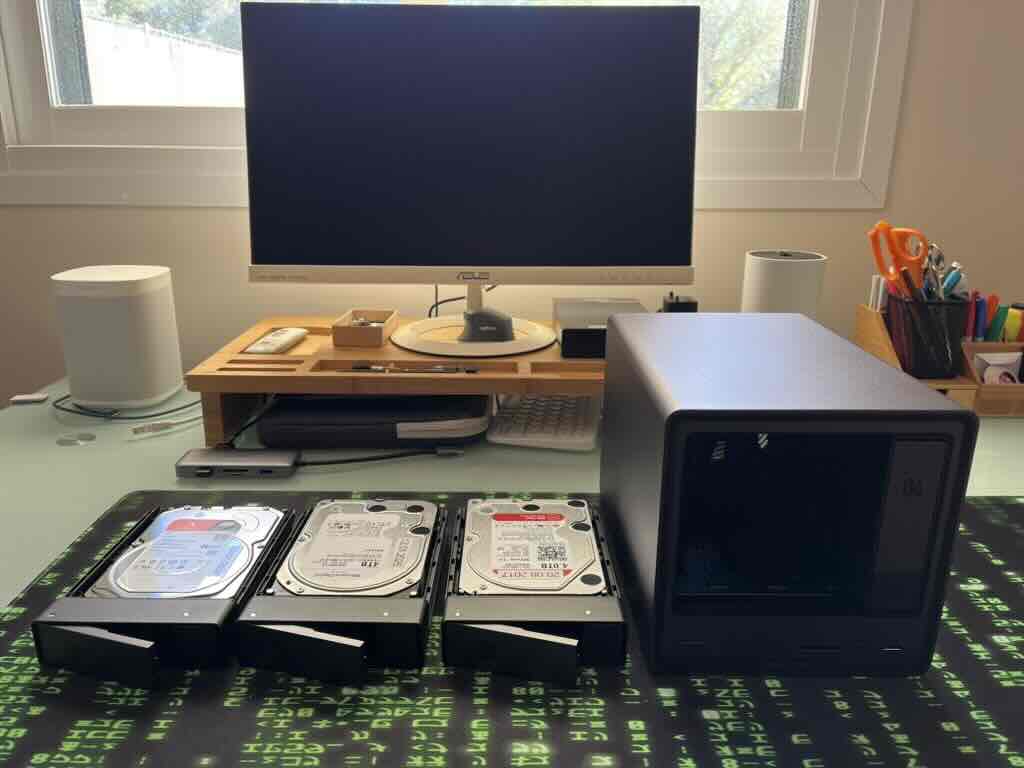
Por tanto, respecto de los cálculos de costes hechos en el artículo anterior, con la opción 1 hay que gastarse 340€ adicionales (dos discos de 4TB) y con la segunda opción, 510€ (tres discos de 4TB).
Con ambas opciones, si solo quería ocupar 3 bahías, me sobraban discos de la migración. Al final lo que he hecho ha sido acabar ocupando la bahía que me quedaba libre, ampliando la capacidad a 12TB, y he dejado el otro disco como repuesto.
Arranque
El UGREEN es realmente intuitivo a la hora de ponerlo en marcha y configurar sus discos. En este aspecto, no echo nada de menos (ni de más) respecto del Synology.
Accedes con el navegador a la URL que UGREEN da en su mini manual de usuario y determinas el modo RAID que prefieres usar; en mi caso, con 3 discos, opté por un RAID5 y formato btrfs.


Debo decir que en Synology mis discos estaban en formato ext4 y que aquí he optado por btrfs ¿Por qué? Básicamente porque el procesador que monta DXP4800 Plus es muy superior al que monta el DS224+. Eso hace que el coste de CPU de btrfs sea asumible, dándome compresión de datos, verificación contra corrupción y poner snapshots a mi disposición.
Pero bueno, por ahora sólo hemos arrancado el NAS. Las grandes diferencias entre Synology, con su sistema operativo DSM, y UGREEN, con su sistema operativo UGOS Pro, empiezan ahora…
En el siguiente artículo veremos cómo configurar el acceso y la red.